
Excel vẫn là phần mềm văn phòng quan trọng nhất năm 2026 — kể cả thời đại Python, AI, Power BI. Lý do đơn giản: 90% nhân viên văn phòng dùng Excel hằng ngày; nó là ngôn ngữ chung. Học sâu Excel có thể tăng năng suất 3-5 lần, đôi khi mở khoá thăng tiến. Bài này là lộ trình từ “biết SUM” đến “thành thạo Power Query”.
3 cấp độ Excel
- Cơ bản: nhập liệu, formatting, công thức đơn giản (SUM, AVERAGE, COUNT). 80% người dùng dừng ở đây.
- Trung cấp: VLOOKUP, IF lồng nhau, Pivot Table cơ bản, biểu đồ. Đủ cho hầu hết công việc.
- Nâng cao: Power Query, Power Pivot, INDEX-MATCH, array formulas, macro VBA cơ bản. Đẳng cấp data analyst.
Mảng 1 — Hàm tra cứu (lookup)
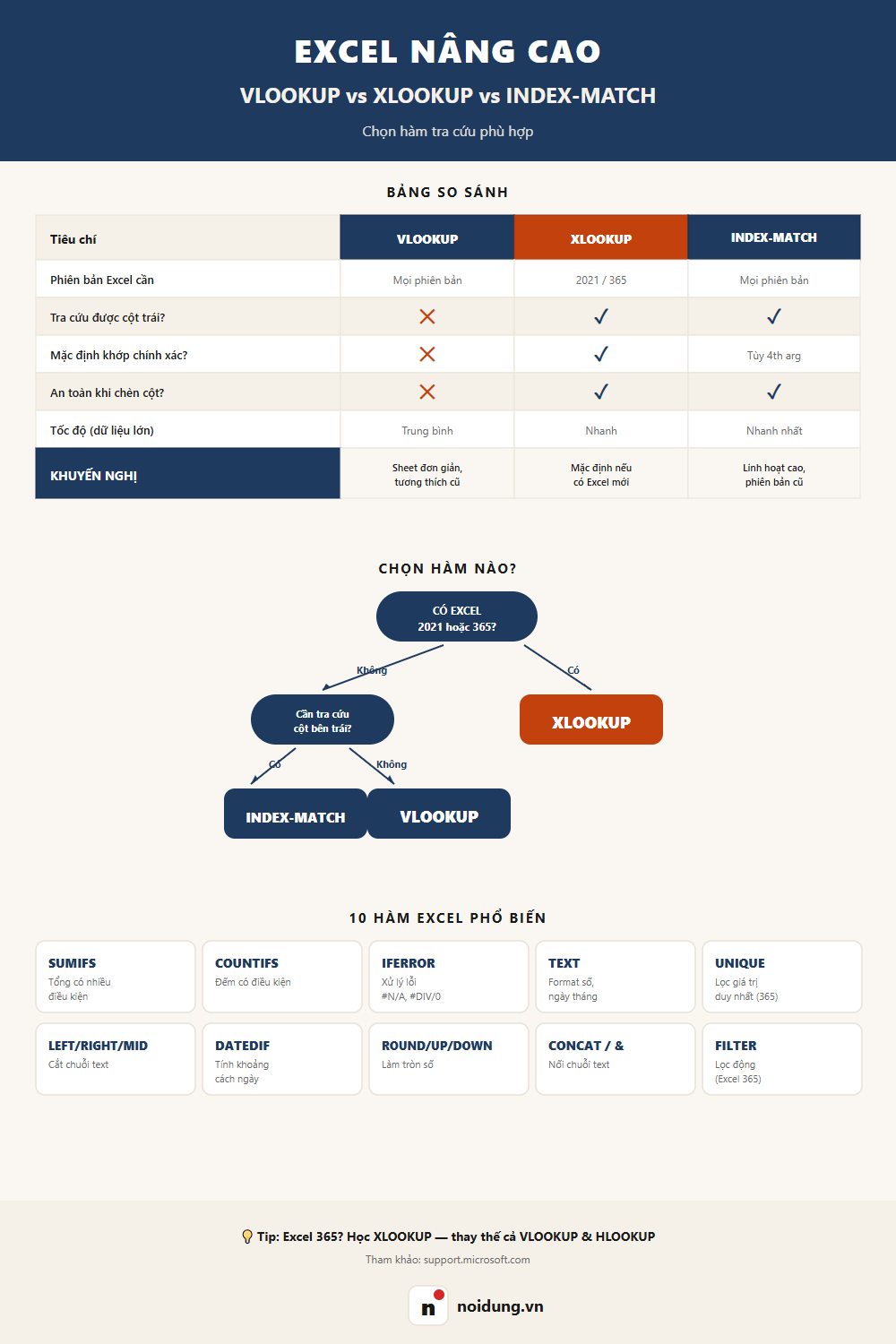
VLOOKUP — kinh điển nhưng cũ
Tìm giá trị trong cột đầu tiên của bảng và trả về giá trị ở cột khác. Cú pháp:
=VLOOKUP(giá_trị_tìm, bảng_tra_cứu, số_cột_trả_về, FALSE)
Ví dụ: tìm tên nhân viên dựa trên ID. =VLOOKUP(A2, employees!A:D, 2, FALSE)
Hạn chế VLOOKUP: chỉ tìm bên phải, dễ break khi insert column, chậm với bảng lớn.
XLOOKUP — version 2020+, tốt hơn VLOOKUP
Microsoft 365 và Office 2021+. Linh hoạt hơn:
=XLOOKUP(giá_trị_tìm, mảng_tra_cứu, mảng_trả_về, "Không tìm thấy")
Ví dụ: =XLOOKUP(A2, employees!A:A, employees!B:B, "N/A")
Tìm được cả trái lẫn phải, không break khi insert column. Khuyến nghị: dùng XLOOKUP thay VLOOKUP nếu phiên bản hỗ trợ.
INDEX-MATCH — combo cổ điển vẫn mạnh
Phổ biến trước XLOOKUP. Vẫn dùng nếu Excel cũ:
=INDEX(cột_trả_về, MATCH(giá_trị_tìm, cột_tra_cứu, 0))
Linh hoạt hơn VLOOKUP, hiểu được sẽ giúp đọc spreadsheet người khác.
Mảng 2 — Pivot Table
Pivot Table là tool phân tích dữ liệu mạnh nhất Excel — biến danh sách thô thành báo cáo tự động.
Tạo Pivot Table
- Chọn data range (Ctrl+A nếu trên 1 bảng).
- Insert → PivotTable. Chọn vị trí (sheet mới hoặc cùng sheet).
- Kéo field vào 4 vùng: Rows, Columns, Values, Filters.
Ví dụ thực tế
Bảng đơn hàng có cột: Date, Region, Product, Salesperson, Quantity, Revenue. Câu hỏi: “Doanh thu mỗi region trong Q1 2026, group theo product?”
- Filter: Date trong Q1 2026.
- Rows: Region.
- Columns: Product.
- Values: SUM of Revenue.
30 giây có báo cáo. Cập nhật khi data thay đổi: right-click → Refresh.
Slicer
Insert → Slicer cho field bất kỳ — tạo nút filter trực quan. Click nút để filter pivot. Phù hợp cho dashboard chia sẻ với sếp.
Mảng 3 — Power Query (gamechanger)
Power Query (Get & Transform Data) là tool ETL (Extract-Transform-Load) tích hợp Excel từ 2016. Đây là feature đáng học nhất:
Use case 1 — Combine multiple files
Có 12 file Excel doanh thu hàng tháng năm 2026. Cần gộp thành 1 bảng. Cách thông thường: copy-paste từng file. Cách Power Query: 5 phút setup → tự động gộp khi có file mới.
- Data → Get Data → From File → From Folder.
- Chọn folder chứa 12 file.
- Combine & Transform.
- Tự động bring tất cả vào 1 bảng.
- Tháng sau thêm file 13 → refresh là có ngay.
Use case 2 — Clean dữ liệu
Data từ ERP có:
- Cột “Date” định dạng “01/05/2026” — Excel đọc thành text.
- Cột “Customer” có khoảng trắng thừa, lỗi chính tả.
- Cột “Amount” có ký tự “VND ” trước số.
Power Query: chuyển định dạng date, trim spaces, replace text, tất cả qua UI bấm chuột. Lưu các bước → mỗi lần refresh data mới, các bước tự apply lại. Loại bỏ 80% công việc clean data lặp đi lặp lại hàng tháng.
Use case 3 — Unpivot / Pivot
Data từ phần mềm cũ có cột “Q1, Q2, Q3, Q4” → cần biến thành dạng “Quarter | Value”. Power Query: chọn 4 cột → Transform → Unpivot Columns. Một bước.
Mảng 4 — Hàm logic và conditional
IF lồng nhau và IFS
Cũ: =IF(A1>90,"A",IF(A1>80,"B",IF(A1>70,"C","F")))
Mới (Excel 2019+): =IFS(A1>90,"A",A1>80,"B",A1>70,"C",TRUE,"F")
IFS dễ đọc hơn. TRUE ở cuối làm “else”.
SUMIFS, COUNTIFS, AVERAGEIFS
Tổng/đếm/trung bình với nhiều điều kiện.
=SUMIFS(Revenue, Region, "North", Date, ">=2026-01-01", Date, "<=2026-03-31")
Tổng doanh thu vùng Bắc trong Q1 2026.
SWITCH
Khi có nhiều case rõ ràng:
=SWITCH(A1, "A", "Excellent", "B", "Good", "C", "Average", "F", "Fail", "Unknown")
Mảng 5 — Hàm dynamic array (Office 365)
Office 365/2021+ có dynamic array — 1 công thức trả nhiều giá trị “spill” xuống nhiều ô:
- FILTER: lọc bảng theo điều kiện.
=FILTER(employees, employees[Department]="IT") - SORT: sắp xếp.
=SORT(A2:A100, 1, -1)(giảm dần) - UNIQUE: giá trị duy nhất.
=UNIQUE(A2:A100) - SEQUENCE: sinh dãy số.
=SEQUENCE(10)= 1,2,3,…,10
Combo: lọc IT, sắp xếp theo lương giảm dần, lấy top 5.
=TAKE(SORT(FILTER(emp, emp[Dept]="IT"), 3, -1), 5)
Lộ trình học 12 tuần
- Tuần 1-2: Cơ bản — formatting, công thức số học, IF, COUNTIF, SUMIF.
- Tuần 3-4: Lookup — VLOOKUP/XLOOKUP, INDEX-MATCH. Practice 20-30 bài.
- Tuần 5-6: Pivot Table cơ bản. Tạo 5-10 báo cáo từ data thật.
- Tuần 7-8: Pivot Table nâng cao — Calculated Fields, Slicers, Pivot Charts.
- Tuần 9-10: Power Query basics. Combine files, clean data.
- Tuần 11-12: Power Query nâng cao + dynamic array functions.
Tài nguyên học
- YouTube: ExcelIsFun, Leila Gharani, Mr. Excel — kênh tiếng Anh chất lượng cao, miễn phí.
- YouTube tiếng Việt: ExcelChienBinh, Hocexcel.online, Đỗ Bảo Nam Blog.
- Khoá Coursera: “Excel Skills for Business” – Macquarie University. 6 khoá, free audit.
- Sách: “Excel 2024 Bible” – Michael Alexander.
FAQ
Có cần học VBA macro không?
Đa phần không cần. Power Query thay được 80% use case của VBA, dễ học hơn nhiều. VBA chỉ cần khi tự động hoá UI tương tác (form nhập liệu, button) hoặc tích hợp với Outlook.
Excel vs Google Sheets — chọn cái nào?
Excel mạnh hơn cho phân tích dữ liệu lớn (1M rows), Power Query, Power Pivot. Google Sheets tốt cho cộng tác real-time, đơn giản hơn. Nhiều công ty VN dùng cả hai. Học Excel trước — kiến thức chuyển sang Sheets dễ.
Có cần học Python thay Excel không?
Bổ sung, không thay thế. Excel cho công việc nhanh + chia sẻ báo cáo. Python (pandas) mạnh khi data >1M rows hoặc cần ML. 2026 Microsoft cũng tích hợp Python vào Excel — bạn dùng pandas trực tiếp trong Excel cell. Học cả hai có lợi.
Bao lâu thành thạo?
Cấp trung cấp (XLOOKUP + Pivot Table): 2 tháng học chăm. Cấp nâng cao (Power Query): 6 tháng. Sau 1 năm thực hành ở job, bạn sẽ là “người Excel” trong team.
Tổng kết
Excel nâng cao là ROI cao nhất trong các kỹ năng văn phòng — đầu tư 100-150 giờ học, hưởng cả sự nghiệp. 4 mảng cốt lõi: lookup (XLOOKUP/INDEX-MATCH), Pivot Table, Power Query, dynamic array. Power Query đặc biệt đáng học vì tự động hoá việc clean data hàng tháng. Sau khi thành thạo, bạn sẽ “trông mất 1 tiếng làm việc người khác mất cả ngày” — và đó là siêu năng lực thực sự.